
Referenzfoto auswählenJPG, PNG, WebP · bis 30 MBFoto auswählen
01Foto auswählen
Wähle ein Foto oder ziehe es in die Vorschau. Zum Ausprobieren gibt es ein Beispiel. Die Verarbeitung erfolgt im Browser.
Ein wenig Struktur. Mehr Sicherheit beim Zeichnen.
Kostenlose Rastervorlagen zum Abzeichnen, Malen und für Wandbilder.
Lege ein Raster über dein Foto, prüfe die Maße und drucke deine Vorlage.
Lade ein Referenzfoto hoch oder öffne das Beispiel, um deinen Zeichenbereich zu starten.
JPG, PNG, WebP · bis 30 MB
Dein Foto bleibt auf deinem Gerät
Für Skizzenbuch, Leinwand, Unterricht und Wand. Die Bildproportionen bleiben erhalten.
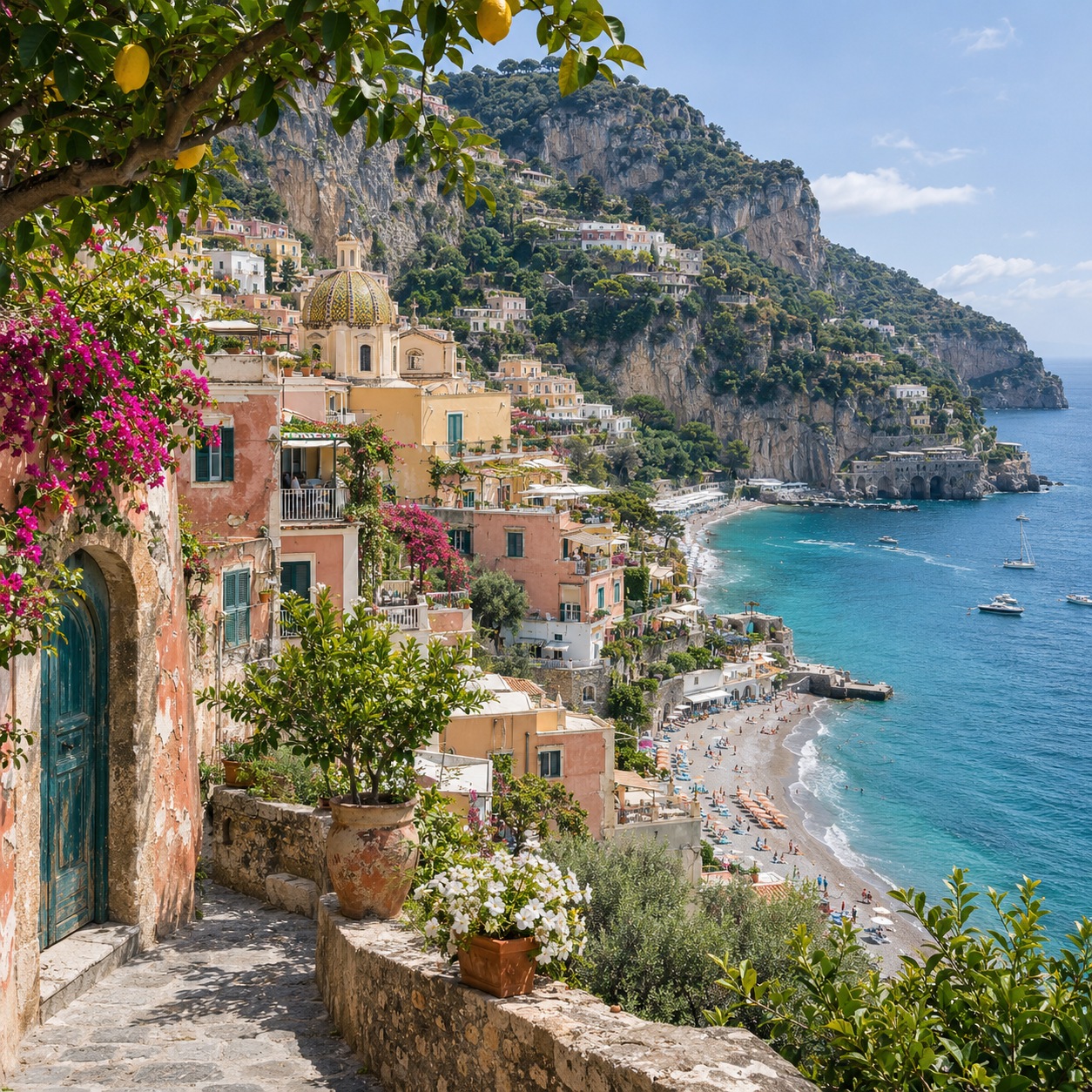
Gleiche Feldanzahl, gleiche Proportionen, dein eigenes Bild.
Was ist die Rastermethode?
Bei der Rastermethode teilst du die Vorlage in Felder. Zeichne dieselbe Feldanzahl auf dein Papier und übertrage die Formen einzeln. So lassen sich Winkel, Größen und Positionen auch bei komplexen Motiven leichter vergleichen.
So geht’s
In drei Schritten zur passenden Zeichenvorlage.
Wähle ein Foto oder ziehe es in die Vorschau. Zum Ausprobieren gibt es ein Beispiel. Die Verarbeitung erfolgt im Browser.
Passe Feldanzahl, Linien und Beschriftung an. Weniger Felder für grobe Formen, mehr für feine Details.
Wähle das Papier und exportiere mit 300 oder 600 DPI. Drucke mit 100 %, zeichne das entsprechende Raster auf deinen Bildträger und übertrage Feld für Feld.
Zeichenhilfen
Vergleiche Original, Rastervorlage und passendes leeres Blatt. Proportionen, Feldbezeichnungen und eine eventuell verkürzte letzte Reihe stimmen überein.
Ausgangsbild: 1086 × 1448 px
8 Spalten × 11 Zeilen · Feld: 23,75 × 23,75 mm
A4 · Hochformat · Seitenränder: 10 mm · 300 DPI
Quadratische Felder erhalten die Bildproportionen. Die letzte Zeile ist unvollständig; die angezeigten Maße gelten für ein vollständiges Feld.
Ausgangsbild: 1536 × 1024 px
8 Spalten × 6 Zeilen · Feld: 34,13 × 34,13 mm
A4 · Querformat · Seitenränder: 10 mm · 300 DPI
Quadratische Felder erhalten die Bildproportionen. Die letzte Zeile ist unvollständig; die angezeigten Maße gelten für ein vollständiges Feld.
Ausgangsbild: 1536 × 1024 px
12 Spalten × 8 Zeilen · Feld: 22,75 × 22,75 mm
A4 · Querformat · Seitenränder: 10 mm · 300 DPI
Bildmaß: 3.000 × 2.000 mm · Maße eines vollständigen Feldes an der Wand: 250,0 × 250,0 mm
Vergrößerung gegenüber der Druckvorlage: 10,99-fach. Verwende auf beiden Flächen dieselbe Feldanzahl.
Beginne mit 4–6 Spalten für einfache Umrisse oder 8–12 für gewöhnliche Zeichenübungen. Erhöhe bei Bedarf für feine Details. Die Spalten bestimmen die Zeichenabschnitte, DPI die Ausgabepixel und Druckfeinheit. Fehlende Bilddetails entstehen dadurch nicht.
Warum dieses Werkzeug?
Eine Rastervorlage soll auch neben der Staffelei helfen. Papierformat und tatsächliche Feldmaße gehören deshalb von Anfang an zu den Einstellungen.
A4, A3, A5 oder US Letter. Wähle Ausrichtung und Ränder; das Foto wird ohne Verzerrung eingepasst.
Breite und Höhe in Millimetern ändern sich mit Papier, Rändern und Feldanzahl. So kannst du das Raster mit dem Lineal nachzeichnen.
Gib die Wandbildbreite ein und berechne proportionale Höhe, Feldmaße an der Wand und Vergrößerungsfaktor gegenüber der gedruckten Vorlage.
Drucken und loszeichnen.
Praktische Funktionen, mehr Raum fürs Zeichnen
Nützliche Einstellungen für Kunstschaffende, Lernende, Lehrkräfte und Wandmalerei.
Quadratische Felder mit automatisch berechneten Zeilen oder frei wählbare Zeilen und Spalten. Das Foto wird nicht gestreckt.
Passe Farbe, Deckkraft und tatsächliche Linienstärke an. Nutze Diagonalen oder Schwarz-Weiß, um Formen besser zu erkennen.
A1, B2 … Finde feine Details und das entsprechende Feld auf Vorlage und Zeichenblatt.
Speichere ein hochauflösendes PNG mit DPI-Angabe oder ein PDF im gewählten Papierformat.
Blende das Foto aus und drucke dieselben Felder und Beschriftungen als Übungsblatt.
Bilder werden im Browser verarbeitet. Kein Foto-Upload zum Server, kein Konto und keine Installation nötig.
Häufige Fragen
Antworten zur Rastermethode, zum Drucken und zum Vergrößern.
Zurück zum ZeichenrasterWähle ein JPG-, PNG- oder WebP-Foto. Das Raster erscheint automatisch. Stelle Spalten, Linienfarbe, Stärke und Beschriftung ein und speichere die proportionale Vorlage als PNG oder PDF.
Ja. Raster, Beschriftung, Wandbildrechner, 300/600-DPI-Export, PDF und Druck sind kostenlos, ohne Konto und Wasserzeichen.
Wähle unter Druck Papier, Ausrichtung und Ränder und speichere das PDF mit festen Seitenmaßen. Drucke auf demselben Papier in tatsächlicher Größe oder mit 100 %. Deaktiviere Seitenanpassung sowie Kopf- und Fußzeilen. Prüfe vor dem Zeichnen ein Feld mit dem Lineal.
Standardmäßig ja. Die Spalten bestimmen die Feldgröße, die Zeilen folgen den Bildproportionen. Die letzte Zeile darf unvollständig sein, ohne das Foto zu strecken oder zuzuschneiden. Benutzerdefiniert sind unabhängige Zeilen und Spalten für rechteckige Felder möglich.
Gib unter Wandbild die gewünschte Breite in Millimetern ein. Das Werkzeug berechnet proportionale Höhe und vollständige Feldmaße an der Wand. Zeichne dieselbe Feldanzahl und übertrage das Motiv. Der Rechner berechnet Maße; er verteilt keinen Großdruck auf mehrere Blätter.
300 DPI reicht für die meisten Vorlagen. 600 DPI bietet mehr Pixel für feine Linien, benötigt aber größere Dateien und mehr Speicher. Fehlende Bilddetails werden nicht ergänzt. PNG enthält die DPI-Angabe, PDF die tatsächlichen Papiermaße.
Ja. Mit Nur leeres Raster blendest du das Foto aus und behältst Felder, Beschriftung und Maße. Weiße Linien werden automatisch dunkel, damit sie sichtbar bleiben.
Nein. Der Browser liest und verarbeitet die Vorlage auf deinem Gerät. Du kannst sie jederzeit austauschen; nach dem Schließen der Seite bewahrt das Werkzeug sie nicht auf.
Nutze 4–6 für einfache Umrisse und 8–12 für normale Übungen. Mehr Spalten helfen bei feinen Details. DPI verändert Pixelzahl und Druckfeinheit, nicht die Feldanzahl.
Lege ein Raster über die Vorlage und zeichne dieselbe Anzahl proportionaler Felder leicht auf die Leinwand. Übertrage markante Punkte und Konturschnittpunkte. Für große Formate hilft der Wandbildrechner; eine Teilreihe bleibt erhalten.
Digital kannst du Deckkraft oder Stärke senken, eine helle Farbe wählen oder das Raster in der Vorschau ausblenden. Auf Papier mit hartem Bleistift leicht zeichnen und vorsichtig mit Knetradierer abheben; zuerst an einer Ecke testen. Digitale Einstellungen entfernen keine Bleistiftlinien auf Papier.
Ja. Wähle ein Foto, passe Einstellungen an und zoome oder scrolle in der Vorschau. Speichere PNG oder PDF oder nutze den Browserdruck. Die Dialoge hängen vom Gerät und Browser ab.
Zeichenhilfen
Erstelle zu einem Referenzfoto ein passendes leeres Zeichenraster. Nutze gleiche Feldbezeichnungen und exportiere ein papiergroßes PDF oder PNG.
Vergrößere ein Foto proportional auf eine Wand. Berechne Werkgröße, vollständige Rasterfelder und Vergrößerungsfaktor gegenüber der gedruckten Vorlage.
Lerne Fotoauswahl, Spaltenwahl, Papierplanung, Konturpositionierung, feldweises Zeichnen und das vorsichtige Aufhellen von Hilfslinien.
Von der kleinen Skizze bis zum Wandbild: Beginne mit einer passenden Vorlage.