
Elegir foto de referenciaJPG, PNG, WebP · hasta 30 MBElegir foto
01Elige tu foto
Selecciona una foto o arrástrala a la vista previa. También puedes probar el ejemplo. La imagen se procesa en tu navegador.
Unos cuadros para dibujar con más confianza.
Una herramienta gratuita para preparar dibujos, pinturas y murales.
Pon una cuadrícula a tu foto, ajusta las medidas e imprime tu referencia.
Sube una foto de referencia o carga el ejemplo para abrir tu espacio de dibujo.
JPG, PNG, WebP · hasta 30 MB
Tu foto permanece en tu dispositivo
Para cuadernos, lienzos, clases y paredes. La foto conserva sus proporciones.
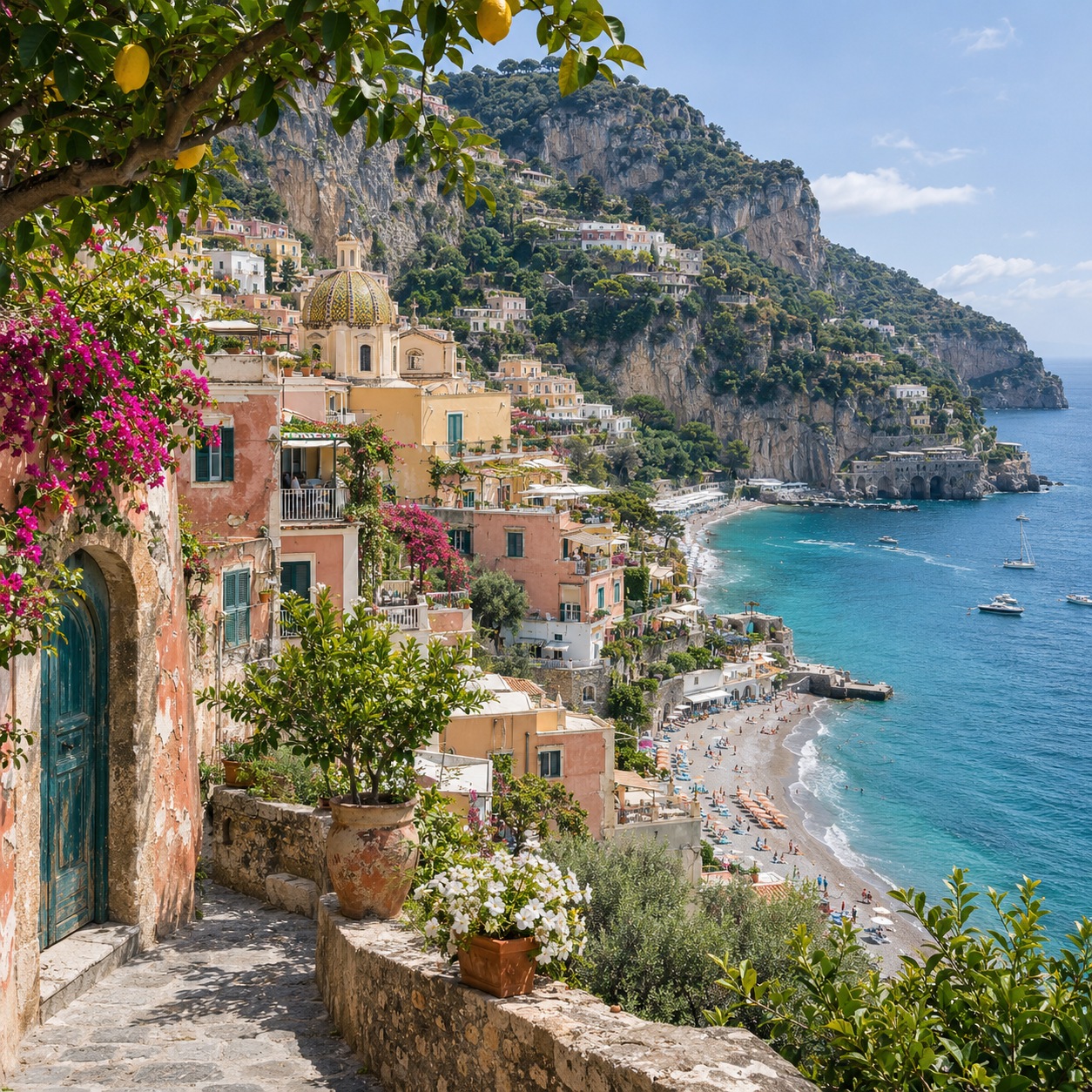
Los mismos cuadros, las mismas proporciones, tu propia obra.
¿Qué es el método de la cuadrícula?
Divide la referencia en cuadros y dibuja el mismo número en el papel. Copia las formas de cada celda para comparar ángulos, tamaños y posiciones con más facilidad, incluso en imágenes complejas.
Cómo funciona
Prepara una guía para dibujar en tres pasos.
Selecciona una foto o arrástrala a la vista previa. También puedes probar el ejemplo. La imagen se procesa en tu navegador.
Define los cuadros, las líneas y las coordenadas. Usa menos celdas para formas sencillas y más para detalles.
Elige el papel y exporta a 300 o 600 DPI. Imprime al 100 %, traza la cuadrícula correspondiente en el soporte y copia cuadro a cuadro.
Recursos de dibujo
Compara la imagen original, la referencia cuadriculada y la hoja en blanco. Coinciden las proporciones, las etiquetas y cualquier fila final parcial.
Imagen de origen: 1086 × 1448 px
8 columnas × 11 filas · Celda: 23,75 × 23,75 mm
A4 · Vertical · Márgenes: 10 mm · 300 DPI
Las celdas cuadradas mantienen las proporciones. La última fila está incompleta; las medidas indicadas son las de una celda completa.
Imagen de origen: 1536 × 1024 px
8 columnas × 6 filas · Celda: 34,13 × 34,13 mm
A4 · Horizontal · Márgenes: 10 mm · 300 DPI
Las celdas cuadradas mantienen las proporciones. La última fila está incompleta; las medidas indicadas son las de una celda completa.
Imagen de origen: 1536 × 1024 px
12 columnas × 8 filas · Celda: 22,75 × 22,75 mm
A4 · Horizontal · Márgenes: 10 mm · 300 DPI
Obra: 3000 × 2000 mm · Tamaño de cada celda completa en la pared: 250,0 × 250,0 mm
Ampliación respecto a la referencia impresa: ×10,99. Usa el mismo número de cuadros en ambos soportes.
Empieza con 4–6 columnas para contornos sencillos o 8–12 para una copia habitual; añade más para detalles complejos. Las columnas determinan las zonas de copia; los DPI determinan los píxeles de salida y la finura de impresión, sin recuperar detalles ausentes.
¿Por qué usar esta herramienta?
La referencia debe servir también junto al caballete. Configura el papel y consulta las dimensiones reales de cada celda desde el principio.
A4, A3, A5 o US Letter. Ajusta orientación y márgenes sin deformar la foto.
El ancho y alto en milímetros cambian con el papel, los márgenes y el número de cuadros. Así puedes reproducirlos con una regla.
Introduce el ancho del mural para calcular la altura proporcional, las celdas de la pared y el factor de ampliación respecto a la referencia impresa.
Imprime y empieza a dibujar.
Funciones útiles para concentrarte en dibujar
Controles prácticos para artistas, estudiantes, docentes y muralistas.
Celdas cuadradas con filas automáticas o filas y columnas independientes. La foto no se estira.
Ajusta color, opacidad y grosor real. Añade diagonales o usa blanco y negro para estudiar las formas.
A1, B2… Localiza los detalles y la misma celda en la foto y en el papel.
Guarda un PNG de alta resolución con datos DPI o un PDF del tamaño del papel seleccionado.
Oculta la foto e imprime solo la cuadrícula con las mismas medidas y coordenadas para practicar.
Las imágenes se procesan en el navegador, sin enviarlas al servidor, registrarte ni instalar nada.
Preguntas frecuentes
Respuestas sobre el método de la cuadrícula, la impresión y las ampliaciones.
Volver a cuadricular la imagenElige un JPG, PNG o WebP y aparecerá una cuadrícula. Ajusta columnas, color, grosor y coordenadas, y descarga la referencia en PNG o PDF sin cambiar sus proporciones.
Sí. Ajustes, coordenadas, ampliación para murales, exportación a 300/600 DPI, PDF e impresión son gratuitos, sin cuenta ni marca de agua.
En Impresión, elige papel, orientación y márgenes. Descarga el PDF con dimensiones físicas fijas e imprime en el mismo papel a tamaño real o al 100 %. Desactiva ajustar a página y los encabezados y pies. Comprueba una celda con una regla antes de dibujar.
Por defecto, sí. Las columnas determinan el tamaño y las filas siguen la proporción de la foto. La última fila puede ser parcial sin estirar ni recortar la imagen. El modo personalizado permite filas y columnas independientes para celdas rectangulares.
En Mural introduce el ancho final en milímetros. La herramienta calcula la altura proporcional y el tamaño de cada celda completa en la pared. Traza el mismo número de cuadros y copia la referencia. Calcula medidas; no divide un cartel en varias hojas para imprimirlo.
300 DPI sirve para la mayoría de referencias. 600 DPI representa mejor las líneas finas con más píxeles, pero requiere archivos y memoria mayores. No añade detalles que falten en el original. El PNG incluye datos DPI y el PDF las dimensiones del papel.
Sí. Activa Solo cuadrícula vacía para ocultar la foto y conservar cuadros, coordenadas y medidas. Las líneas blancas se vuelven oscuras para verse en papel blanco.
No. La imagen se lee y se procesa en el navegador de tu dispositivo. Puedes cambiarla cuando quieras y la herramienta no la conserva al cerrar la página.
Prueba 4–6 para contornos sencillos y 8–12 para la práctica habitual. Aumenta solo si necesitas zonas más pequeñas. Los DPI afectan a los píxeles y a la impresión, no al número de casillas.
Añade una cuadrícula a la foto y dibuja suavemente el mismo número de casillas proporcionales en el lienzo. Copia los puntos y cruces del contorno. Para ampliar usa la calculadora de murales y conserva la fila parcial.
En la referencia digital, reduce opacidad o grosor, elige un color claro u oculta la cuadrícula en la vista previa. En papel usa un lápiz duro sin apretar y levanta las líneas suavemente con goma moldeable, probando primero una esquina. Los controles digitales no borran el lápiz del papel.
Sí. Selecciona una foto del dispositivo, ajusta los controles y amplía o desplaza la vista previa. Guarda PNG o PDF, o imprime desde el navegador. Los diálogos varían según el dispositivo y el navegador.
Recursos de dibujo
Crea una hoja en blanco que coincida con tu foto de referencia. Usa las mismas etiquetas y exporta un PDF o PNG ajustado al papel.
Amplía una foto a una pared y calcula ancho, alto, casillas completas y factor de ampliación respecto a la referencia impresa.
Aprende a elegir foto y casillas, preparar el papel, ubicar contornos, copiar cada zona y atenuar las guías de lápiz.
De un pequeño boceto a un mural: empieza con una referencia bien preparada.