
Choisir une photo de référenceJPG, PNG, WebP · jusqu’à 30 MoChoisir une photo
01Choisissez une photo
Choisissez une image ou déposez-la dans l’aperçu. Vous pouvez commencer par l’exemple. Le traitement reste dans votre navigateur.
Quelques repères pour laisser place au dessin.
Un outil gratuit de mise au carreau pour vos dessins, peintures et fresques.
Ajoutez un quadrillage, vérifiez les mesures et imprimez votre modèle.
Importez une photo de référence ou chargez l’exemple pour ouvrir votre espace de dessin.
JPG, PNG, WebP · jusqu’à 30 Mo
Votre photo reste sur votre appareil
Du carnet à la toile, de la salle de classe au mur : les proportions de votre photo sont préservées.
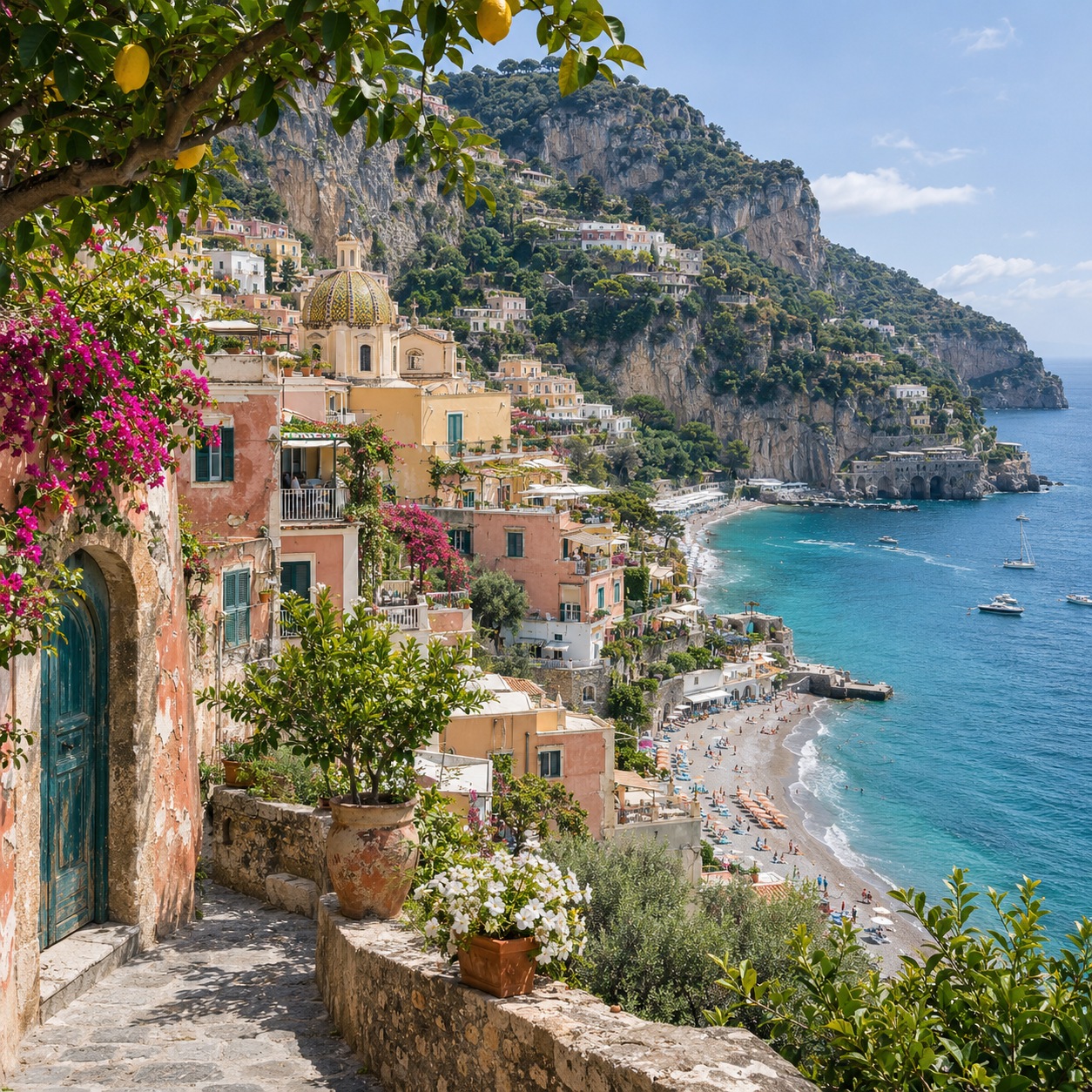
Même nombre de cases, mêmes proportions, votre propre dessin.
Qu’est-ce que la mise au carreau ?
La mise au carreau divise le modèle en cases. Tracez le même nombre de cases sur votre feuille, puis reproduisez les formes dans chacune. Angles, tailles et positions deviennent plus faciles à comparer, même pour un sujet complexe.
Mode d’emploi
Préparez une référence facile à reproduire en trois étapes.
Choisissez une image ou déposez-la dans l’aperçu. Vous pouvez commencer par l’exemple. Le traitement reste dans votre navigateur.
Choisissez le nombre de cases, les lignes et les repères. Peu de cases pour les grandes formes, davantage pour les détails.
Choisissez le papier et exportez à 300 ou 600 DPI. Imprimez à 100 %, tracez le quadrillage correspondant sur votre support et dessinez case par case.
Ressources de dessin
Comparez l’original, la référence quadrillée et la feuille vierge assortie. Proportions, repères et éventuelle dernière rangée partielle correspondent.
Image source: 1086 × 1448 px
8 colonnes × 11 lignes · Case : 23,75 × 23,75 mm
A4 · Portrait · Marges: 10 mm · 300 DPI
Les cases carrées préservent les proportions. La dernière ligne est incomplète ; les mesures affichées sont celles d’une case entière.
Image source: 1536 × 1024 px
8 colonnes × 6 lignes · Case : 34,13 × 34,13 mm
A4 · Paysage · Marges: 10 mm · 300 DPI
Les cases carrées préservent les proportions. La dernière ligne est incomplète ; les mesures affichées sont celles d’une case entière.
Image source: 1536 × 1024 px
12 colonnes × 8 lignes · Case : 22,75 × 22,75 mm
A4 · Paysage · Marges: 10 mm · 300 DPI
Œuvre : 3 000 × 2 000 mm · Dimensions d’une case entière sur le mur: 250,0 × 250,0 mm
Agrandissement depuis le modèle imprimé : ×10,99. Gardez le même nombre de cases sur les deux supports.
Commencez par 4–6 colonnes pour des contours simples, 8–12 pour une copie courante, puis augmentez selon les détails. Le nombre de colonnes définit les zones de copie ; les DPI définissent les pixels et la finesse d’impression, sans recréer de détails absents.
Pourquoi cet outil ?
Votre modèle quadrillé doit aussi servir près du chevalet. Format du papier et dimensions réelles des cases font partie des réglages dès le départ.
A4, A3, A5 ou US Letter : réglez l’orientation et les marges. La photo conserve ses proportions.
La largeur et la hauteur en millimètres s’actualisent selon le papier, les marges et le nombre de cases. Pratique pour tracer la même grille à la règle.
Indiquez la largeur de la fresque pour calculer sa hauteur proportionnelle, les cases sur le mur et le facteur d’agrandissement depuis le modèle imprimé.
Imprimez, puis dessinez.
Des réglages utiles, sans distraction
Des fonctions pratiques pour artistes, élèves, enseignants et peintres muralistes.
Cases carrées avec lignes calculées automatiquement, ou lignes et colonnes indépendantes. La photo n’est jamais étirée.
Réglez couleur, opacité et épaisseur réelle. Ajoutez des diagonales ou passez en noir et blanc pour mieux lire les formes.
A1, B2… Retrouvez la même case sur le modèle et sur la feuille, jusque dans les petits détails.
Enregistrez un PNG haute résolution avec ses données DPI ou un PDF aux dimensions du papier choisi.
Masquez la photo pour imprimer les mêmes cases et repères sur une feuille d’exercice.
Les images sont traitées dans le navigateur, sans envoi au serveur, inscription ni installation.
Questions fréquentes
Mise au carreau, impression du modèle et agrandissement : les réponses utiles.
Revenir à l’outil de quadrillageChoisissez une photo JPG, PNG ou WebP. Le quadrillage apparaît automatiquement. Réglez les colonnes, la couleur, l’épaisseur et les repères, puis téléchargez le modèle en PNG ou PDF. Les proportions sont conservées.
Oui. Réglages, repères, agrandissement mural, exports 300/600 DPI, PDF et impression sont gratuits, sans compte ni filigrane.
Choisissez le papier, l’orientation et les marges dans Impression, puis téléchargez le PDF aux dimensions fixes. Utilisez le même papier et imprimez en taille réelle ou à 100 %, sans ajustement à la page ni en-têtes et pieds de page. Vérifiez une case à la règle avant de dessiner.
Par défaut, oui. Les colonnes déterminent leur taille et les lignes suivent les proportions de la photo. La dernière ligne peut être partielle, sans étirement ni recadrage. Le mode personnalisé permet des lignes et colonnes indépendantes pour des cases rectangulaires.
Dans Fresque, entrez la largeur finale en millimètres. L’outil calcule la hauteur proportionnelle et les dimensions des cases entières sur le mur. Tracez le même nombre de cases puis reportez le modèle. Ce calcul ne découpe pas une grande affiche sur plusieurs feuilles.
300 DPI convient à la plupart des modèles. 600 DPI offre davantage de pixels pour les traits fins, mais augmente la taille des fichiers et la mémoire utilisée. Aucun réglage ne restitue les détails absents de l’original. Le PNG contient les DPI choisis, le PDF les dimensions du papier.
Oui. Activez Grille vierge uniquement pour masquer la photo en gardant cases, repères et dimensions. Les traits blancs deviennent automatiquement foncés pour rester visibles.
Non. Le navigateur lit et traite la référence sur votre appareil. Vous pouvez la remplacer à tout moment ; l’outil ne la conserve pas après fermeture de la page.
Essayez 4–6 pour des contours simples, 8–12 pour un exercice courant. Ajoutez des colonnes si de petites zones facilitent les détails. Les DPI modifient la résolution, pas le nombre de cases.
Quadrillez la référence puis tracez légèrement autant de cases proportionnelles sur la toile. Reportez les repères et croisements des contours. Pour agrandir, utilisez le calculateur de fresques et conservez la rangée partielle.
Sur la référence numérique, réduisez opacité ou épaisseur, choisissez une couleur claire ou masquez la grille dans l’aperçu. Sur papier, tracez légèrement au crayon dur puis atténuez avec une gomme mie de pain, après un essai dans un coin. Les réglages numériques n’effacent pas le crayon sur le papier.
Oui. Choisissez une photo, réglez la grille, zoomez ou faites défiler l’aperçu. Enregistrez en PNG ou PDF, ou imprimez depuis le navigateur. Les fenêtres dépendent de l’appareil et du navigateur.
Ressources de dessin
Créez une feuille quadrillée vierge assortie à votre photo. Les repères correspondent ; exportez en PDF ou PNG au format du papier.
Agrandissez une photo sur un mur : dimensions proportionnelles, taille des cases complètes et facteur d’agrandissement depuis la référence imprimée.
Choisissez une photo et une grille, préparez le papier, placez les contours, copiez chaque case et atténuez les repères au crayon.
Du croquis à la fresque, commencez par un modèle adapté.