
Pilih foto referensiJPG, PNG, WebP · hingga 30 MBPilih foto
01Pilih foto
Pilih foto atau seret ke pratinjau. Coba gambar contoh terlebih dahulu jika perlu. Pemrosesan berlangsung di browser.
Garis bantu sederhana. Menggambar lebih percaya diri.
Alat gratis untuk menyiapkan sketsa, lukisan, dan mural dengan teknik grid.
Tambahkan kotak bantu pada foto, periksa ukurannya, lalu cetak referensinya.
Unggah foto referensi atau muat gambar contoh untuk membuka ruang kerja menggambar.
JPG, PNG, WebP · hingga 30 MB
Foto tetap di perangkatmu
Untuk buku sketsa, kanvas, kelas seni, dan dinding. Proporsi foto asli tetap terjaga.
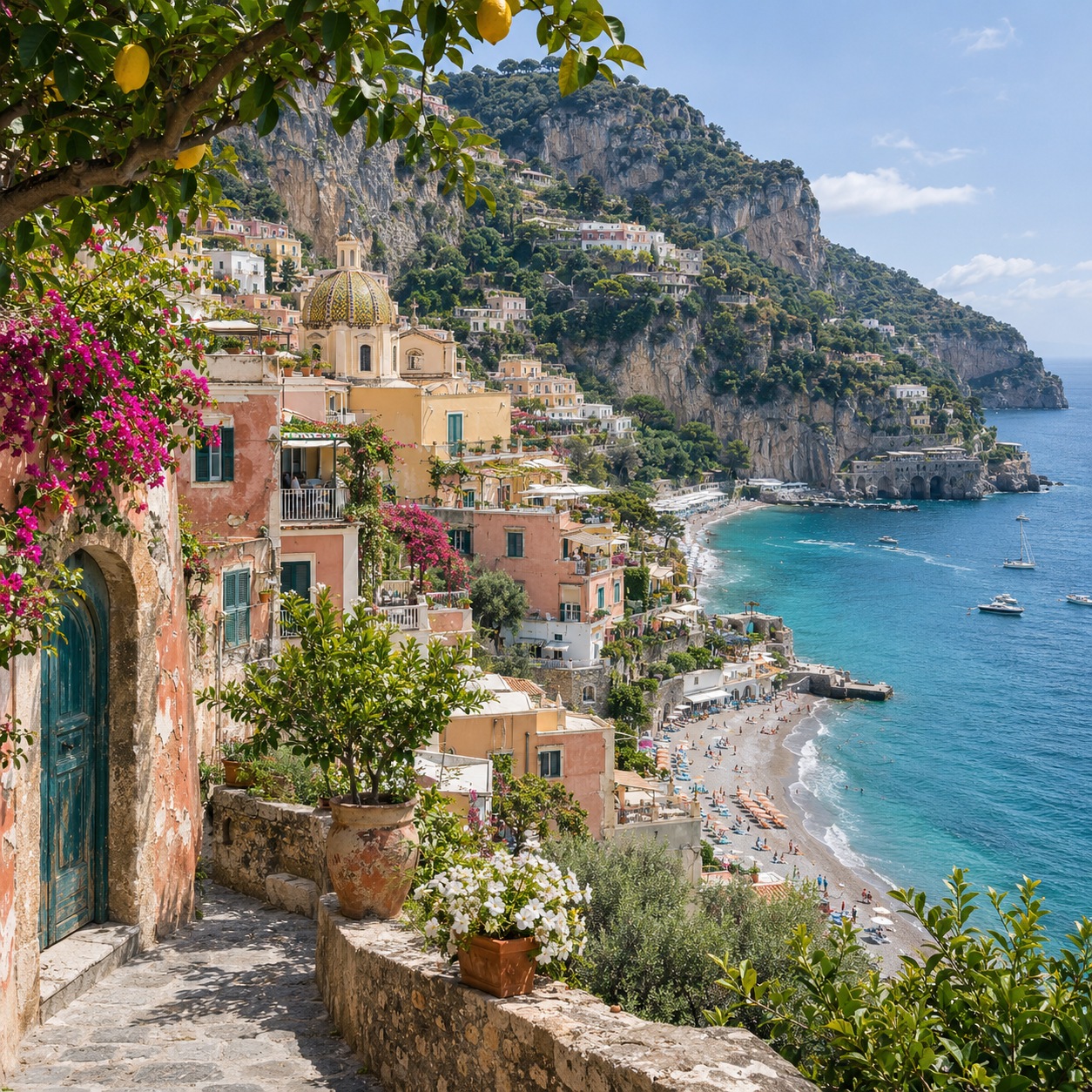
Jumlah kotak sama, proporsi tepat, karya milikmu.
Apa itu teknik grid?
Teknik grid membagi foto referensi menjadi kotak-kotak. Buat jumlah kotak yang sama di kertas, lalu salin bentuk di tiap kotak. Sudut, ukuran, dan letak detail lebih mudah dibandingkan, bahkan untuk objek yang rumit.
Cara menggunakan
Siapkan panduan menggambar dalam tiga langkah.
Pilih foto atau seret ke pratinjau. Coba gambar contoh terlebih dahulu jika perlu. Pemrosesan berlangsung di browser.
Tentukan jumlah kotak, garis, dan label koordinat. Gunakan lebih sedikit kotak untuk bentuk besar, lebih banyak untuk detail.
Pilih kertas dan ekspor pada 300 atau 600 DPI. Cetak pada ukuran asli 100%, buat grid yang sesuai di media gambar, lalu salin per kotak.
Sumber belajar menggambar
Bandingkan gambar asli, referensi berkisi, dan lembar kosong yang cocok. Proporsi, label, serta baris terakhir yang tidak penuh tetap sama.
Gambar sumber: 1086 × 1448 px
8 kolom × 11 baris · Kotak: 23,75 × 23,75 mm
A4 · Potret · Margin kertas: 10 mm · 300 DPI
Kotak persegi menjaga proporsi foto. Baris terakhir berupa sebagian kotak; ukuran yang tampil adalah ukuran kotak utuh.
Gambar sumber: 1536 × 1024 px
8 kolom × 6 baris · Kotak: 34,13 × 34,13 mm
A4 · Lanskap · Margin kertas: 10 mm · 300 DPI
Kotak persegi menjaga proporsi foto. Baris terakhir berupa sebagian kotak; ukuran yang tampil adalah ukuran kotak utuh.
Gambar sumber: 1536 × 1024 px
12 kolom × 8 baris · Kotak: 22,75 × 22,75 mm
A4 · Lanskap · Margin kertas: 10 mm · 300 DPI
Ukuran karya: 3.000 × 2.000 mm · Ukuran tiap kotak utuh di dinding: 250,0 × 250,0 mm
Pembesaran dari referensi cetak: 10,99×. Gunakan jumlah kotak yang sama pada kedua media.
Mulai dengan 4–6 kolom untuk garis sederhana atau 8–12 untuk latihan biasa; tambahkan sesuai kerumitan detail. Jumlah kolom menentukan bagian yang disalin, sedangkan DPI menentukan piksel keluaran dan kehalusan cetak, bukan memulihkan detail yang hilang.
Mengapa memakai alat ini?
Referensi juga harus berguna di samping kanvas. Format kertas dan ukuran kotak sebenarnya sudah bisa ditentukan sejak awal.
A4, A3, A5, atau US Letter. Atur orientasi dan margin tanpa mengubah proporsi foto.
Lebar dan tinggi dalam milimeter mengikuti kertas, margin, dan jumlah kotak sehingga mudah dibuat ulang dengan penggaris.
Masukkan lebar mural untuk menghitung tinggi proporsional, ukuran kotak di dinding, dan faktor pembesaran dari referensi cetak.
Cetak, lalu mulai menggambar.
Fitur praktis agar fokus menggambar
Pengaturan berguna untuk seniman, pelajar, guru, dan pelukis mural.
Kotak persegi dengan baris otomatis atau baris dan kolom terpisah. Foto tidak diregangkan.
Atur warna, opasitas, dan ketebalan sebenarnya. Tambahkan diagonal atau gunakan hitam putih untuk melihat bentuk.
A1, B2… Cocokkan detail dan kotak yang sama pada foto dan kertas.
Simpan PNG resolusi tinggi dengan informasi DPI atau PDF sesuai ukuran kertas pilihan.
Sembunyikan foto dan cetak grid dengan ukuran serta label yang sama.
Gambar diproses di browser tanpa dikirim ke server, tanpa akun, dan tanpa memasang aplikasi.
Pertanyaan umum
Panduan teknik grid, pencetakan referensi, dan pembesaran proporsional.
Kembali ke pembuat gridPilih foto JPG, PNG, atau WebP. Grid akan muncul otomatis. Atur kolom, warna, ketebalan, dan label, lalu unduh PNG atau PDF tanpa mengubah proporsinya.
Ya. Pengaturan grid, label, perhitungan mural, ekspor 300/600 DPI, PDF, dan cetak gratis tanpa akun atau watermark.
Di Cetak, pilih kertas, orientasi, dan margin, lalu unduh PDF dengan dimensi fisik tetap. Gunakan kertas yang sama dan cetak pada ukuran asli atau 100%. Matikan penyesuaian halaman serta header dan footer. Ukur satu kotak dengan penggaris sebelum menggambar.
Secara bawaan, ya. Kolom menentukan ukuran kotak dan baris mengikuti proporsi foto. Baris terakhir boleh tidak penuh tanpa meregangkan atau memotong gambar. Mode kustom mengatur baris dan kolom terpisah untuk kotak persegi panjang.
Pada Mural, masukkan lebar akhir dalam milimeter. Alat menghitung tinggi proporsional dan ukuran kotak utuh di dinding. Buat jumlah kotak yang sama, lalu pindahkan gambar. Fitur ini menghitung ukuran, bukan membagi poster ke beberapa lembar cetak.
300 DPI sesuai untuk kebanyakan referensi. 600 DPI menambah piksel untuk garis tipis, tetapi ukuran file dan penggunaan memori meningkat. Detail yang tidak ada pada foto asli tidak bisa ditambahkan. PNG menyertakan DPI, PDF menyertakan dimensi kertas sebenarnya.
Bisa. Aktifkan Hanya grid kosong untuk menyembunyikan foto dan menjaga kotak, label, serta ukurannya. Garis putih otomatis berubah gelap agar terlihat di kertas.
Tidak. Browser membaca dan memproses foto di perangkatmu. Referensi dapat diganti kapan saja dan tidak disimpan oleh alat setelah halaman ditutup.
Coba 4–6 untuk bentuk sederhana atau 8–12 untuk latihan biasa. Tambah jika bagian lebih kecil membantu detail. DPI mengubah piksel dan kehalusan cetak, bukan jumlah kotak.
Beri kisi pada referensi, lalu gambar tipis jumlah kotak proporsional yang sama di kanvas. Salin titik acuan dan perpotongan kontur. Gunakan kalkulator mural untuk memperbesar dan pertahankan baris parsial.
Pada referensi digital, kurangi opasitas atau ketebalan, pilih warna terang, atau sembunyikan kisi pada pratinjau. Di kertas, gunakan pensil keras tanpa menekan lalu angkat perlahan dengan penghapus uli; uji sudut dahulu. Kontrol digital tidak menghapus pensil di kertas.
Bisa. Pilih foto, ubah pengaturan, lalu perbesar atau gulir pratinjau. Simpan PNG atau PDF, atau cetak dari browser. Dialog bergantung pada perangkat dan browser.
Sumber belajar menggambar
Buat kisi kosong yang cocok dengan foto referensi. Gunakan label yang sama dan ekspor PDF atau PNG sesuai ukuran kertas.
Perbesar foto ke dinding dengan ukuran karya proporsional, ukuran kotak penuh, dan faktor pembesaran dari referensi cetak.
Pelajari pemilihan foto dan kolom, persiapan kertas, penempatan kontur, penyalinan tiap kotak, dan penipisan garis pensil.
Dari sketsa kecil sampai mural, mulailah dengan referensi yang sesuai.