
Scegli una foto di riferimentoJPG, PNG, WebP · fino a 30 MBScegli una foto
01Scegli una foto
Seleziona una foto o trascinala nell’anteprima. Puoi provare l’esempio. L’elaborazione avviene nel browser.
Qualche linea guida. Più sicurezza nel disegno.
Uno strumento gratuito per preparare disegni, dipinti e murales.
Quadretta la foto, controlla le misure e stampa il tuo riferimento.
Carica una foto di riferimento o l’immagine di esempio per aprire lo spazio di disegno.
JPG, PNG, WebP · fino a 30 MB
La foto resta sul tuo dispositivo
Dal quaderno alla tela, dalla lezione al murale. Le proporzioni della foto restano intatte.
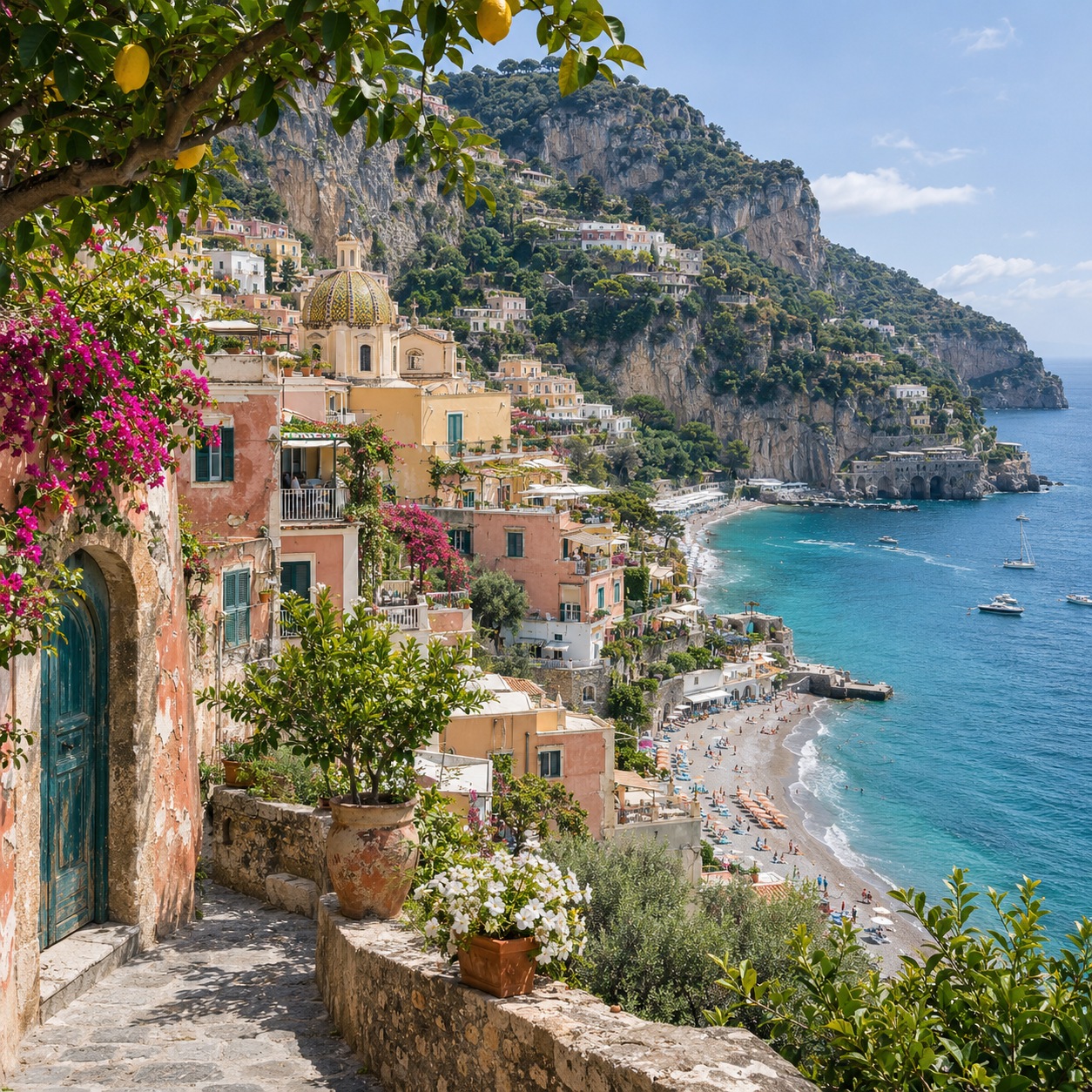
Stesse caselle, stesse proporzioni, la tua opera.
Che cos’è la quadrettatura?
La quadrettatura suddivide il riferimento in riquadri. Traccia lo stesso numero di caselle sul foglio e riproduci le forme in ciascuna: angoli, dimensioni e posizioni diventano più facili da confrontare.
Come funziona
Tre passaggi per preparare un modello da disegnare.
Seleziona una foto o trascinala nell’anteprima. Puoi provare l’esempio. L’elaborazione avviene nel browser.
Imposta riquadri, linee e coordinate. Poche caselle per le forme semplici, più caselle per i dettagli.
Scegli la carta ed esporta a 300 o 600 DPI. Stampa al 100%, traccia la griglia sul supporto e copia riquadro per riquadro.
Risorse per il disegno
Confronta originale, riferimento con griglia e foglio vuoto abbinato. Proporzioni, etichette ed eventuale ultima riga parziale coincidono.
Immagine sorgente: 1086 × 1448 px
8 colonne × 11 righe · Casella: 23,75 × 23,75 mm
A4 · Verticale · Margini: 10 mm · 300 DPI
Le caselle quadrate mantengono le proporzioni. L’ultima riga è parziale; le misure indicate sono di una casella intera.
Immagine sorgente: 1536 × 1024 px
8 colonne × 6 righe · Casella: 34,13 × 34,13 mm
A4 · Orizzontale · Margini: 10 mm · 300 DPI
Le caselle quadrate mantengono le proporzioni. L’ultima riga è parziale; le misure indicate sono di una casella intera.
Immagine sorgente: 1536 × 1024 px
12 colonne × 8 righe · Casella: 22,75 × 22,75 mm
A4 · Orizzontale · Margini: 10 mm · 300 DPI
Opera: 3000 × 2000 mm · Dimensioni di una casella intera sulla parete: 250,0 × 250,0 mm
Ingrandimento dal riferimento stampato: 10,99×. Usa lo stesso numero di caselle su entrambi i supporti.
Parti da 4–6 colonne per contorni semplici o 8–12 per studi comuni; aumenta secondo i dettagli. Le colonne definiscono le zone da copiare, i DPI i pixel di uscita e la finezza di stampa, senza recuperare dettagli mancanti.
Perché usare questo strumento?
Il riferimento deve essere utile anche accanto al cavalletto. Formato della carta e misure reali fanno parte della preparazione.
A4, A3, A5 o US Letter. Scegli orientamento e margini senza deformare la foto.
Larghezza e altezza in millimetri si aggiornano in base a carta, margini e suddivisioni, per riportarle con il righello.
Inserisci la larghezza del murale per calcolare altezza proporzionale, dimensioni delle caselle e fattore di ingrandimento dal riferimento stampato.
Stampa e inizia a disegnare.
Funzioni utili, spazio al disegno
Controlli pratici per artisti, studenti, insegnanti e muralisti.
Caselle quadrate con righe automatiche, oppure righe e colonne indipendenti. La foto non viene allungata.
Regola colore, opacità e spessore reale. Aggiungi diagonali o passa al bianco e nero.
A1, B2… Individua i dettagli e ritrova la stessa casella sulla foto e sul foglio.
Salva un PNG ad alta risoluzione con dati DPI o un PDF nel formato di carta scelto.
Nascondi la foto e stampa la stessa griglia con misure e coordinate identiche per esercitarti.
Le immagini vengono elaborate nel browser, senza inviarle al server, creare un account o installare programmi.
Domande frequenti
Quadrettatura, stampa e ingrandimenti: le risposte utili.
Torna alla griglia per disegnareScegli una foto JPG, PNG o WebP: la griglia appare automaticamente. Regola colonne, colore, spessore e coordinate, poi salva PNG o PDF mantenendo le proporzioni.
Sì. Impostazioni, coordinate, calcolo murale, esportazioni 300/600 DPI, PDF e stampa sono gratuiti, senza account né filigrana.
In Stampa scegli carta, orientamento e margini e scarica il PDF con misure fisiche fisse. Usa la stessa carta e stampa in dimensioni effettive o al 100%, senza adattamento alla pagina né intestazioni e piè di pagina. Controlla una casella con il righello prima di disegnare.
Per impostazione iniziale sì. Le colonne determinano la dimensione e le righe seguono le proporzioni. L’ultima riga può essere parziale senza deformare o ritagliare la foto. Il modo personalizzato permette righe e colonne indipendenti per caselle rettangolari.
Nella scheda Murale inserisci la larghezza finale in millimetri. Lo strumento calcola altezza proporzionale e misure delle caselle intere sulla parete. Traccia lo stesso numero di caselle e trasferisci la foto. Il calcolo non suddivide un poster su più fogli da stampare.
300 DPI è adatto alla maggior parte dei riferimenti. 600 DPI usa più pixel per le linee fini, ma aumenta file e memoria. Non aggiunge dettagli mancanti nell’originale. PNG include i dati DPI, PDF le misure reali della carta.
Sì. Attiva Solo griglia vuota per nascondere la foto mantenendo caselle, coordinate e dimensioni. Le linee bianche diventano scure per restare visibili.
No. Lettura ed elaborazione avvengono nel browser del dispositivo. Puoi sostituire la foto quando vuoi; lo strumento non la conserva dopo la chiusura della pagina.
Prova 4–6 per contorni semplici e 8–12 per esercizi normali. Aumenta solo se servono zone più piccole. I DPI cambiano pixel e stampa, non il numero di caselle.
Aggiungi una griglia alla foto e traccia leggermente lo stesso numero di caselle proporzionali sulla tela. Copia punti e incroci dei contorni. Per ingrandire usa il calcolatore per murali e conserva la riga parziale.
Nel riferimento digitale riduci opacità o spessore, scegli un colore chiaro o nascondi la griglia nell’anteprima. Sulla carta usa una matita dura senza premere e attenua con gomma pane, dopo una prova in un angolo. I controlli digitali non cancellano la matita sulla carta.
Sì. Scegli una foto, regola le impostazioni e ingrandisci o scorri l’anteprima. Salva PNG o PDF o stampa dal browser. Le finestre dipendono dal dispositivo e dal browser.
Risorse per il disegno
Crea una griglia vuota abbinata alla foto di riferimento. Mantieni le stesse etichette ed esporta PDF o PNG nel formato della carta.
Ingrandisci una foto su una parete con dimensioni proporzionali, misure delle caselle complete e fattore di ingrandimento dal riferimento stampato.
Impara a scegliere foto e colonne, preparare la carta, posizionare contorni, copiare ogni casella e attenuare le guide a matita.
Dal piccolo schizzo al murale, parti da un riferimento adatto.