
참고 사진 선택JPG·PNG·WebP · 최대 30 MB사진 선택
01참고 사진 선택
사진을 선택하거나 미리보기로 끌어 놓으세요. 예제 이미지로 먼저 시험해도 됩니다. 이미지는 브라우저 안에서 처리합니다.
격자를 더하면, 그리기가 한결 쉬워집니다.
소묘, 모사, 벽화 작업을 위한 무료 격자 도구입니다.
사진에 모눈을 넣고 치수를 맞춘 뒤 인쇄해 보세요.
참고 사진을 업로드하거나 예제 이미지를 불러오면 드로잉 작업 공간이 열립니다.
JPG·PNG·WebP · 최대 30 MB
사진은 내 기기에만 저장됩니다
스케치북, 캔버스, 미술 수업, 벽화까지. 원본 사진의 비율을 유지합니다.
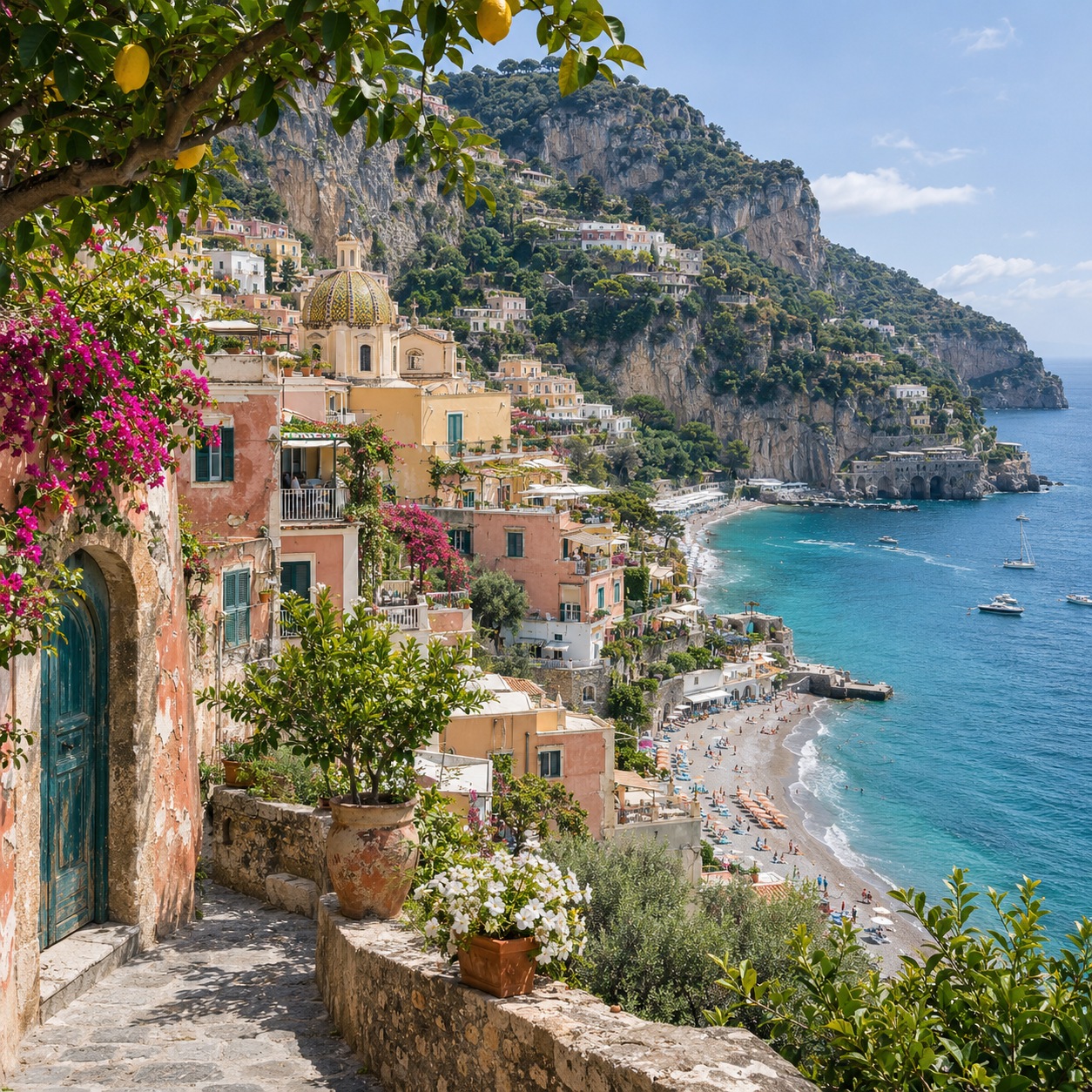
같은 칸 수로 비율을 맞추고, 나만의 작품으로.
모눈으로 그리기란?
참고 사진과 종이에 같은 수의 격자를 그리고 칸마다 보이는 모양을 옮겨 그리는 방법입니다. 위치, 각도, 크기를 비교하기 쉬워 복잡한 대상도 비례에 맞게 그릴 수 있습니다.
사용 방법
세 단계로 그리기 편한 참고 자료를 만듭니다.
사진을 선택하거나 미리보기로 끌어 놓으세요. 예제 이미지로 먼저 시험해도 됩니다. 이미지는 브라우저 안에서 처리합니다.
칸 수, 선 모양, 좌표 표시를 정하세요. 단순한 윤곽은 적은 칸으로, 세밀한 부분은 더 많은 칸으로 살펴보세요.
용지를 정하고 300 또는 600 DPI로 저장하세요. 실제 크기 100%로 인쇄한 다음 그림을 그릴 면에 같은 수의 격자를 그립니다.
드로잉 자료
원본, 격자 참고 이미지, 짝이 맞는 빈 종이를 비교하세요. 비율과 좌표, 마지막 불완전한 행까지 일치합니다.
원본 크기: 1086 × 1448 px
8열 × 11행 · 한 칸: 23.75 × 23.75 mm
A4 · 세로 · 용지 여백: 10 mm · 300 DPI
정사각형 칸으로 사진 비율을 유지합니다. 마지막 행은 완전한 칸이 아닙니다. 위 치수는 온전한 한 칸의 값입니다.
원본 크기: 1536 × 1024 px
8열 × 6행 · 한 칸: 34.13 × 34.13 mm
A4 · 가로 · 용지 여백: 10 mm · 300 DPI
정사각형 칸으로 사진 비율을 유지합니다. 마지막 행은 완전한 칸이 아닙니다. 위 치수는 온전한 한 칸의 값입니다.
원본 크기: 1536 × 1024 px
12열 × 8행 · 한 칸: 22.75 × 22.75 mm
A4 · 가로 · 용지 여백: 10 mm · 300 DPI
작품 크기: 3,000 × 2,000 mm · 벽 위의 온전한 한 칸 크기: 250.0 × 250.0 mm
인쇄 참고 자료 대비 10.99배 확대. 양쪽 모두 같은 칸 수를 사용하세요.
단순한 윤곽은 4–6열, 일반적인 모사는 8–12열로 시작하고 복잡한 세부에 맞춰 늘리세요. 열 수는 모사할 구역을, DPI는 출력 픽셀과 인쇄 정밀도를 정합니다. DPI를 높여도 원본에 없는 세부는 복원되지 않습니다.
이 도구의 장점
화면에서 보기 좋은 격자를 실제 작업에도 활용하세요. 용지와 인쇄 비율, 한 칸의 실제 치수를 처음부터 확인할 수 있습니다.
A4·A3·A5·US Letter를 지원합니다. 방향과 여백을 설정해 원본 비율 그대로 배치합니다.
용지, 여백, 칸 수를 바꾸면 각 칸의 가로·세로 길이가 mm 단위로 갱신되어 종이에 옮기기 편합니다.
벽화 너비를 입력하면 비례에 맞는 높이, 벽 위의 칸 크기, 인쇄 참고 자료 대비 확대 배율을 계산합니다.
인쇄하고 그려 보세요.
그림에 집중할 수 있는 기능
취미 미술, 미술 수업, 벽화 제작에 유용한 기능입니다.
정사각형 모드는 행 수를 자동 계산합니다. 사용자 지정 모드에서는 행과 열을 따로 정하며 사진을 늘리지 않습니다.
색, 불투명도, 실제 선 두께를 조절하세요. 대각선 안내와 흑백 보기로 형태를 살필 수 있습니다.
A1, B2 같은 표시로 참고 사진과 그림에서 같은 칸을 빠르게 찾으세요.
DPI 정보가 있는 고해상도 PNG 또는 선택한 용지 크기의 PDF로 저장합니다.
사진을 숨기고 동일한 칸 크기와 좌표가 있는 격자만 인쇄할 수 있습니다.
이미지는 브라우저 안에서 처리합니다. 서버 전송, 가입, 앱 설치가 필요 없습니다.
JPG·PNG·WebP 사진을 선택하면 격자가 자동으로 나타납니다. 열 수, 선 색과 두께, 좌표를 조절하고 PNG나 PDF로 저장하세요. 원본 비율을 유지합니다.
네. 격자 설정, 좌표 표시, 벽화 확대 계산, 300/600 DPI 저장, PDF와 인쇄 모두 무료입니다. 가입이 필요 없고 워터마크도 없습니다.
인쇄 설정에서 용지, 방향, 여백을 고르고 실제 치수가 고정된 PDF를 저장하세요. 같은 용지에 실제 크기 또는 100%로 인쇄하고 페이지 맞춤, 머리글과 바닥글을 끄세요. 작업 전에 자로 한 칸을 확인하세요.
기본은 정사각형입니다. 열 수가 칸 크기를 정하며 행 수는 사진 비율로 계산됩니다. 마지막 행이 일부만 남아도 사진을 늘리거나 자르지 않습니다. 행·열 지정 모드에서는 직사각형 칸도 만들 수 있습니다.
벽화 탭에 목표 너비를 mm 단위로 입력하면 비례에 맞는 높이와 벽 위의 온전한 칸 크기가 나옵니다. 벽에도 같은 수의 격자를 그려 옮기세요. 확대 치수를 계산하는 기능이며 여러 장의 용지로 나눠 인쇄하는 기능은 아닙니다.
대부분의 참고 자료는 300 DPI면 충분합니다. 600 DPI는 가는 선을 더 많은 픽셀로 표현하지만 파일과 메모리 사용량이 커집니다. 원본에 없는 세부 정보는 복원하지 않습니다. PNG에는 DPI 정보, PDF에는 실제 용지 치수가 포함됩니다.
네. 빈 격자만 보기를 켜면 사진을 숨기고 같은 격자, 좌표, 크기를 유지합니다. 흰색 선은 진한 색으로 바뀌어 빈 종이에서도 잘 보입니다.
아니요. 브라우저에서 사진을 읽고 격자를 만들며 참고 이미지를 서버로 보내지 않습니다. 사진은 언제든 교체할 수 있고 페이지를 닫으면 도구가 보관하지 않습니다.
단순한 윤곽은 4–6열, 보통 연습은 8–12열을 권합니다. 세부 위치를 잡는 데 작은 구역이 필요하면 늘리세요. DPI는 픽셀과 인쇄 정밀도를 바꾸며 칸 수는 바꾸지 않습니다.
참고 이미지에 격자를 넣고 캔버스에도 같은 수와 비율의 칸을 연하게 그리세요. 기준점과 윤곽 교차점을 칸별로 옮깁니다. 크게 확대할 때는 벽화 계산기를 쓰고 마지막 부분 행도 유지하세요.
디지털 참고선은 불투명도나 두께를 낮추거나 밝은 색을 선택하고 미리보기에서 숨길 수 있습니다. 종이에는 단단한 연필로 누르지 않고 연하게 그린 뒤 모서리에서 시험하고 떡지우개로 살짝 덜어내세요. 디지털 설정으로 종이에 그린 연필선은 지울 수 없습니다.
네. 기기에서 사진을 선택하고 설정을 조절하며 미리보기를 확대하거나 스크롤할 수 있습니다. PNG·PDF 저장이나 브라우저 인쇄를 이용하세요. 저장과 인쇄 창은 기기 및 브라우저마다 다릅니다.
작은 스케치부터 큰 벽화까지, 그리기 편한 자료를 준비하세요.