
上传临摹参考照片JPG、PNG、WebP · 最大 30 MB上传照片
01选择参考照片
上传照片或拖入预览区,也可以先试用示例。图片始终在浏览器本地处理。
打好格子,画得更从容。
免费为素描、绘画和墙绘制作临摹网格。
给照片加网格、确认尺寸,再打印出来慢慢画。
上传参考照片,或加载示例图,即可进入绘画工作区。
JPG、PNG、WebP · 最大 30 MB
照片只保留在你的设备上
适用于速写本、画布、美术课堂和墙绘,始终保留原图比例。
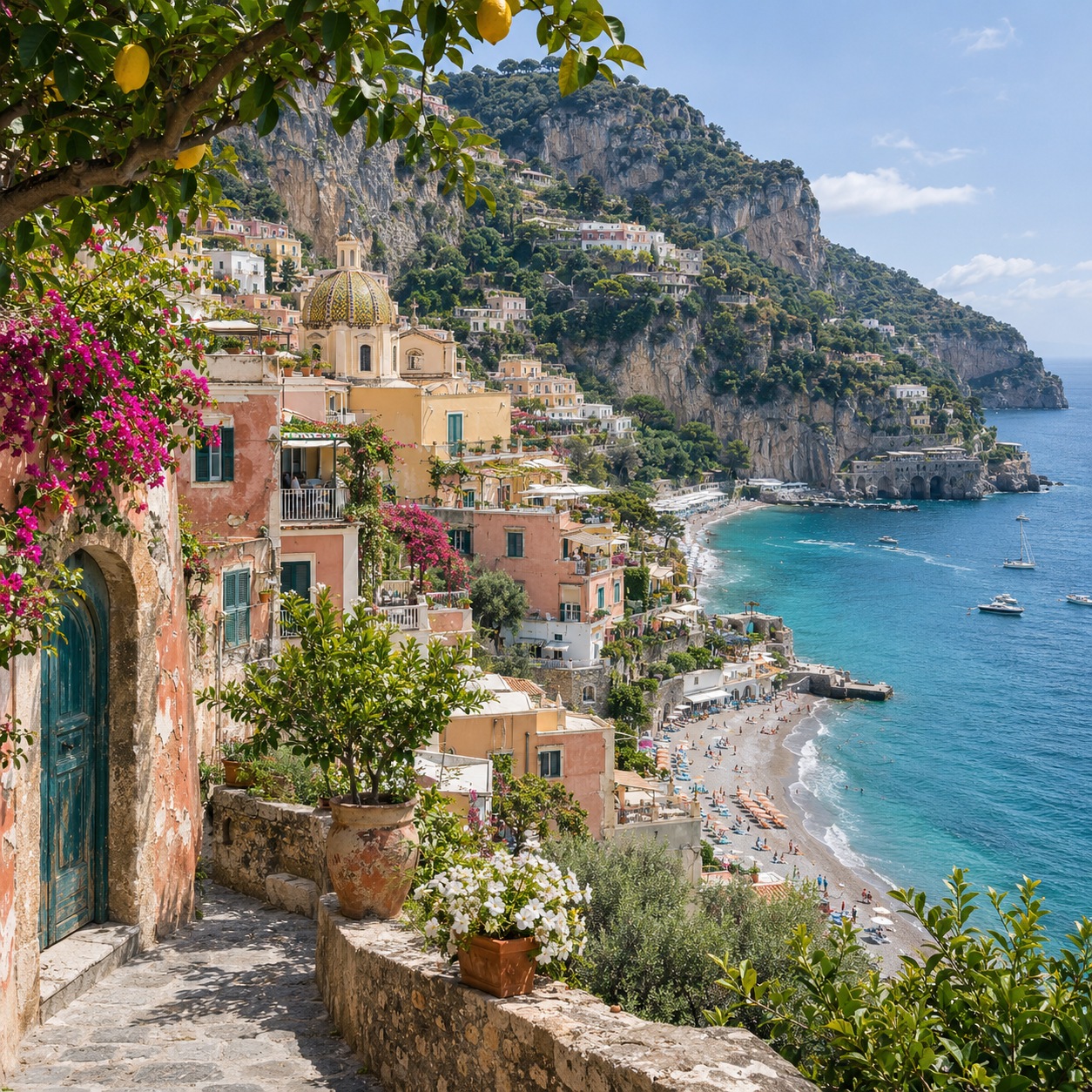
相同的格数,准确的比例,画出自己的作品。
什么是网格临摹法?
网格临摹法把参考图分成小格。在纸上画出相同数量的格子,再逐格描绘形状,更容易把握比例、角度和位置,复杂题材也能从容下笔。
使用方法
三步准备好适合临摹的参考图。
上传照片或拖入预览区,也可以先试用示例。图片始终在浏览器本地处理。
设置格数、线条和坐标标注。简单轮廓用少一些格子,精细细节可增加格数。
选择纸张,以 300 或 600 DPI 导出。按 100% 实际大小打印,在画纸或画布上画出对应网格,逐格临摹。
绘画资源
对照原图、网格参考图和配套空白纸。每组保留相同的比例、坐标标签和末行不足一格的区域。
原图尺寸: 1086 × 1448 px
8 列 × 11 行 · 每格:23.75 × 23.75 毫米
A4 · 纵向 · 页边距: 10 mm · 300 DPI
正方形格子保持原图比例。最末行不足一整格;上方显示的是完整格的尺寸。
原图尺寸: 1536 × 1024 px
8 列 × 6 行 · 每格:34.13 × 34.13 毫米
A4 · 横向 · 页边距: 10 mm · 300 DPI
正方形格子保持原图比例。最末行不足一整格;上方显示的是完整格的尺寸。
原图尺寸: 1536 × 1024 px
12 列 × 8 行 · 每格:22.75 × 22.75 毫米
A4 · 横向 · 页边距: 10 mm · 300 DPI
作品尺寸:3,000 × 2,000 毫米 · 墙面每个完整格的尺寸: 250.0 × 250.0 mm
相对打印参考图放大 10.99 倍。两侧需使用相同格数。
简单轮廓可从 4–6 列开始,普通临摹尝试 8–12 列,复杂细节按需增加。格数决定临摹分区;DPI 决定输出像素和打印精细程度,提高 DPI 无法补回原图缺失的细节。
为什么选择这款工具?
临摹网格既要在屏幕上清晰,也要在画架旁实用。从设置纸张开始,就能确认打印比例和每格的实际尺寸。
支持 A4、A3、A5 和美式 Letter。调整方向与页边距,照片按原比例排入页面。
纸张、页边距或格数变化时,每格的毫米宽高同步更新,方便用尺子在画纸上复现。
输入墙绘宽度,计算等比例高度、墙面每格尺寸及相对打印参考图的放大倍数。
打印后,开始画。
实用功能,专注绘画
为绘画爱好者、美术师生和墙绘创作者准备的实用设置。
正方形网格自动计算行数;自定义模式可分别设置行列数,原图不会被拉伸。
调整颜色、不透明度和实际线宽;可添加对角辅助线,或切换黑白参考图。
A1、B2 等标注帮助定位细节,在照片与画纸之间快速找到同一格。
导出带 DPI 信息的高清 PNG,或按所选纸张尺寸生成 PDF,画面上不添加水印。
隐藏照片,仅打印同样的网格。每格尺寸与坐标标注均与参考图一致。
图片处理在浏览器本地完成,无需上传照片、注册账号或安装软件。
上传 JPG、PNG 或 WebP 照片即可自动加上网格。调整列数、线条颜色、线宽和坐标标注,再下载 PNG 或 PDF 参考图,原图比例保持不变。
免费。网格设置、坐标标注、墙绘放大、300/600 DPI 导出、PDF 下载和打印均可免费使用,无需注册,也没有水印。
在“打印设置”中选择纸张、方向和页边距,下载具有固定实际尺寸的 PDF。使用相同纸张,按“实际大小”或 100% 打印,关闭“适合页面”及页眉页脚。开始临摹前先用尺子核对一格的尺寸。
默认是正方形。列数决定每格尺寸,行数按原图比例计算。最末行可能不足一整格,图片不会被拉伸或裁切。“自定义行列”可分别设置行列数,生成长方形格子。
打开“墙绘”,输入作品的目标宽度,单位为毫米。工具会计算等比例高度和墙面每个完整格的宽高。在墙上画出相同格数,再逐格转绘。此功能计算放大尺寸,不会把墙面大图拆成多张纸拼接打印。
300 DPI 适合大多数临摹参考图。600 DPI 能保留更细的网格线,但文件更大、内存占用更多;它不能补回原图缺失的细节。PNG 包含所选 DPI 信息,PDF 包含准确纸张尺寸。
可以。开启“仅显示空白网格”即可隐藏照片,保留网格、标注和尺寸。下载或打印后,可作为与参考图对应的练习纸;白色网格线会自动改为深色,保证清晰可见。
不会。工作区在浏览器本地读取并处理图片,不向服务器上传参考照片。可随时更换图片,关闭页面后工具也不会保存照片。
简单轮廓先用 4–6 列,普通临摹尝试 8–12 列。需要更小分区定位细节时再增加。DPI 影响输出像素和打印精细程度,不改变临摹分区数量。
为参考图添加网格,再在画布上轻轻画出相同格数、相同比例的网格。逐格对照定位点和轮廓交点。大幅作品可使用墙绘计算器,并保留末行不足一格的部分。
数字参考线可降低不透明度、减小粗细、换浅色,或在预览中隐藏。实际画纸上应使用偏硬铅笔轻画,避免压出凹痕,再用可塑橡皮轻轻提淡,先在角落测试。数字设置无法擦除已经画在纸上的铅笔线。
可以。从设备中选择照片、调整设置,并缩放或滚动预览。可下载 PNG、PDF 或调用浏览器打印;保存文件和打印对话框取决于设备与浏览器。
从纸上练习到整面墙绘,一张合适的参考图就能帮上忙。