
参考写真を選択JPG・PNG・WebP · 30 MBまで写真を選択
01参考写真を選ぶ
写真を選択するか、プレビューにドラッグします。まずはサンプルでも試せます。画像はブラウザー内で処理されます。
マス目があれば、描き始めやすい。
デッサン、模写、壁画の下準備に。無料で写真にマス目を重ねられます。
グリッド線と寸法を整えたら、印刷して手元の資料に。
参考写真をアップロードするか、サンプル画像を読み込むと、描画ワークスペースが開きます。
JPG・PNG・WebP · 30 MBまで
写真はお使いの端末内で処理
スケッチブック、キャンバス、美術の授業や壁画に。写真の縦横比は変わりません。
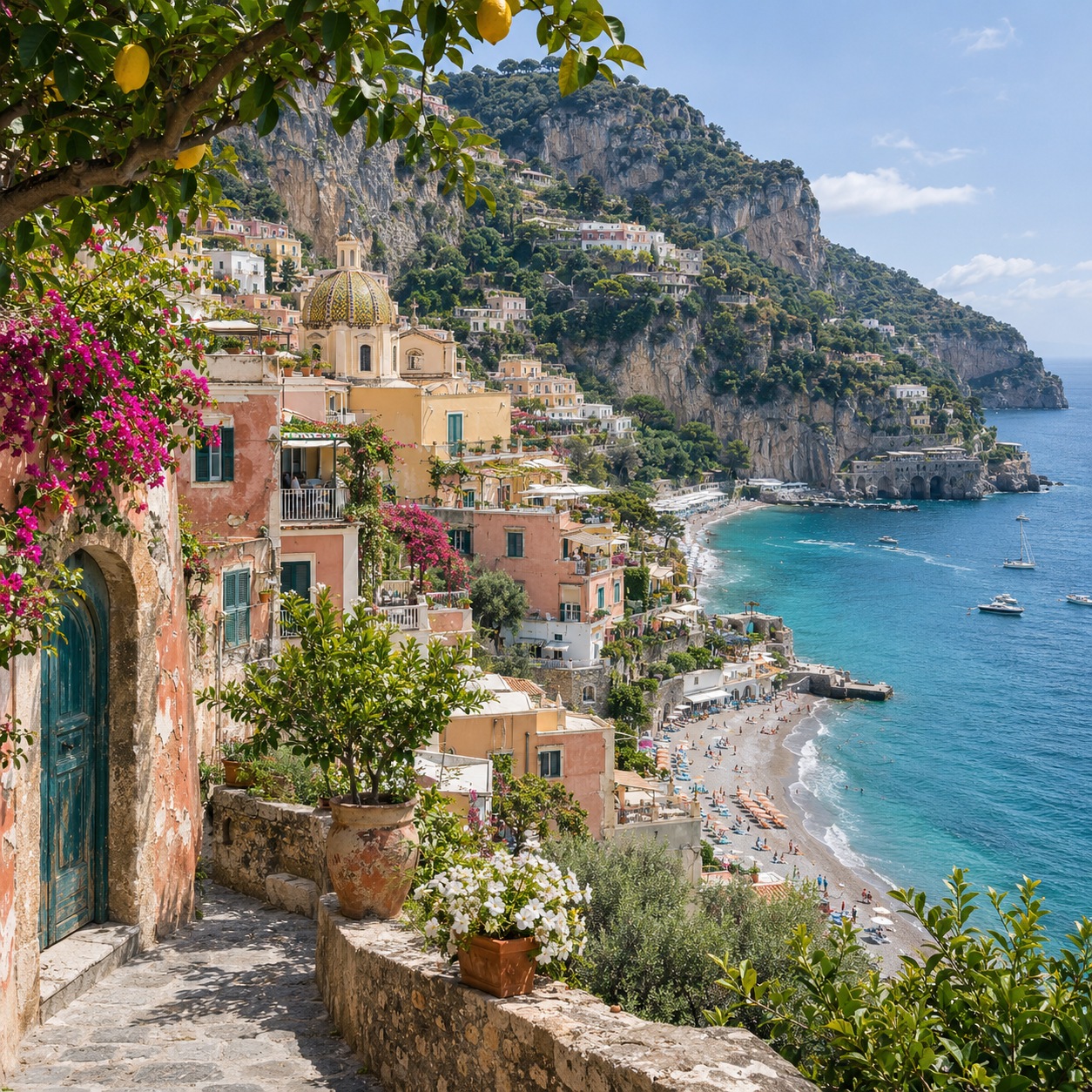
同じマス数で比率をそろえて、自分の作品に。
グリッド法とは?
グリッド法は、参考写真と紙に同じ数のマス目を描き、マスごとに形を写す模写の方法です。角度や位置、大きさを比べやすくなり、複雑なモチーフも少しずつ描き進められます。
使い方
3つの手順で、描きやすい資料を用意できます。
写真を選択するか、プレビューにドラッグします。まずはサンプルでも試せます。画像はブラウザー内で処理されます。
マスの数、線の見た目、座標ラベルを設定します。大まかな形には少ないマス、細部には多めのマスが便利です。
用紙を選んで300または600 DPIで保存。実際のサイズ・100%で印刷し、描画面に対応するマス目を引いて模写します。
描画リソース
元画像、グリッド付き資料、対応する白紙を比較できます。比率、座標ラベル、最終行の端数部分も一致します。
元画像の寸法: 1086 × 1448 px
8列 × 11行 · 1マス:23.75 × 23.75 mm
A4 · 縦向き · 余白: 10 mm · 300 DPI
正方形のマスで写真の比率を保ちます。最終行に端数があります。表示寸法は完全な1マスの値です。
元画像の寸法: 1536 × 1024 px
8列 × 6行 · 1マス:34.13 × 34.13 mm
A4 · 横向き · 余白: 10 mm · 300 DPI
正方形のマスで写真の比率を保ちます。最終行に端数があります。表示寸法は完全な1マスの値です。
元画像の寸法: 1536 × 1024 px
12列 × 8行 · 1マス:22.75 × 22.75 mm
A4 · 横向き · 余白: 10 mm · 300 DPI
作品サイズ:3,000 × 2,000 mm · 壁上の完全な1マスの寸法: 250.0 × 250.0 mm
印刷資料からの拡大倍率:10.99倍。両方で同じマス数を使ってください。
単純な輪郭は 4–6 列、一般的な模写は 8–12 列から始め、細部に応じて増やします。列数は模写の区分、DPI は出力画素数と印刷の細かさを決めます。DPI を上げても元写真の不足した細部は復元できません。
このツールの特長
画面で確認するだけでなく、イーゼルの横でも使える資料に。用紙設定とマスの実寸を最初から確認できます。
A4・A3・A5・US Letterに対応。向きと余白を選び、写真の縦横比を保って配置します。
用紙、余白、マス数を変えると、各マスの幅と高さをミリ単位で再計算。紙に同じマス目を引く目安になります。
壁画の幅から、比率を保った高さ、壁上のマス寸法、印刷資料からの拡大倍率を計算します。
印刷して、描き始める。
描くことに集中できる機能
絵を楽しむ方、美術の授業、壁画制作に使える実用的な機能です。
正方形のマスは行数を自動計算。カスタム設定なら行と列を別々に指定できます。写真は変形しません。
色、不透明度、実際の線幅を調整。対角線のガイドや白黒表示も利用できます。
A1、B2などのラベルで細部の位置を把握し、参考写真と紙の同じマスを見つけられます。
DPI情報を含む高解像度PNG、または用紙の実寸を持つPDFで保存できます。
写真を非表示にして、同じ寸法・ラベルのマス目だけを印刷できます。
画像処理はブラウザー内で完結。サーバーへの写真送信、登録、アプリのインストールは不要です。
JPG・PNG・WebPの写真を選ぶと、自動でグリッドを重ねます。列数、線の色や太さ、ラベルを調整し、PNGまたはPDFで保存できます。写真の縦横比は維持されます。
はい。グリッド調整、座標ラベル、壁画の拡大計算、300/600 DPI出力、PDF保存と印刷は無料です。登録不要で、透かしも入りません。
印刷設定で用紙・向き・余白を選び、実寸を持つPDFを保存します。同じ用紙で「実際のサイズ」または100%で印刷し、「ページに合わせる」とヘッダー・フッターを無効にしてください。制作前に定規で1マスを確認しましょう。
初期設定は正方形です。列数でマスの大きさが決まり、行数は写真の比率に合わせて計算されます。最終行に端数が生じても、写真を変形・切り抜きしません。カスタム設定では行と列を別々に指定できます。
「壁画」で仕上がりの幅をミリ単位で入力します。比率を保った高さと、壁上の完全なマスの寸法が表示されます。壁に同じ数のマスを引いて描き写します。寸法を計算する機能で、複数の用紙に分割印刷する機能ではありません。
通常の参考図には300 DPIが適しています。600 DPIは細い線をより多くの画素で表現しますが、ファイルとメモリー使用量が増えます。元画像にない細部は復元できません。PNGにはDPI情報、PDFには用紙の実寸が含まれます。
はい。「空白グリッドのみ」で写真を隠し、同じ寸法・ラベルのマス目を印刷できます。白い線は自動で濃い色に変わり、空白の紙でも見えるようになります。
いいえ。参考写真の読み込みと処理はブラウザー内で行われ、サーバーに送信しません。いつでも差し替えられ、ページを閉じた後にツールが写真を保存することもありません。
単純な輪郭は 4–6 列、通常の練習は 8–12 列が目安です。細部の位置を取りやすくする必要があるときに増やしましょう。DPI は画素数と印刷精細度を変え、マスの数は変えません。
資料とキャンバスに同じ数と比率のマスを用意し、目印や輪郭の交点を一マスずつ写します。大きく拡大する場合は壁画計算ツールを使い、最終行の端数も保ちます。
デジタル資料では不透明度や太さを下げ、薄い色を選ぶかプレビューで非表示にします。紙には硬めの鉛筆で軽く線を引き、練り消しで優しく薄くしてください。隅で試し、紙をへこませないようにします。画面の設定では紙の鉛筆線は消えません。
はい。端末から写真を選び、設定変更やプレビューの拡大・スクロールができます。PNG・PDF の保存やブラウザの印刷機能を利用できます。保存と印刷の画面は端末やブラウザで異なります。
小さなスケッチから壁画まで。描きやすい資料を準備しましょう。